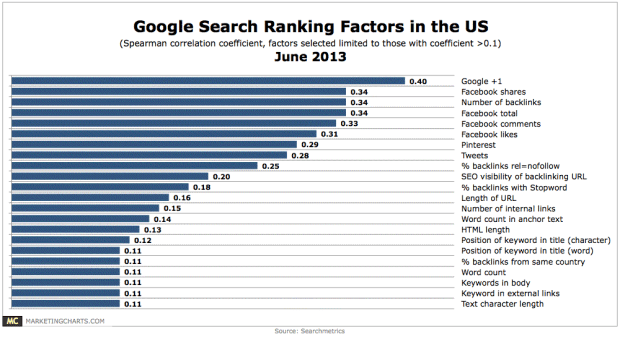
A Legfontosabb SEO eszköz lett a Google+ használata

google-plusA Google plus lett a legfontosabb elem a SEO-ban !

Google + Összekapcsolás a webhelyeddel

Google+-oldalad és a webhelyed összekapcsolása különösen hasznos, mivel:

  • Segít, hogy kapcsolatban maradhass ismerőseiddel, rajongóiddal és ügyfeleiddel.
  • Információt nyújt a Google számára, amely alapján könnyebben meghatározhatjuk webhelyed relevanciáját a Google Keresésben végzett felhasználói lekérdezések tekintetében.
  • Webhelyed jogosult lesz a Google+ Közvetlen kapcsolat használatára.

Összekapcsolás a Google Webmestereszközök segítségével

Ha webhelyed tulajdonjogát már igazoltad a Google Webmestereszközökben, akkor az igazolt webmester jóváhagyhatja a kérést, miszerint webhelyedet össze szeretnéd kapcsolni Google+-oldaladdal.

Google+-oldalad és webhelyed összekapcsolása:

  1. Ügyelj arra, hogy a Google+ legyen az aktív oldal.
  2. Kattints a bal oldalon a profil ikon Profil ikonra.
  3. A “Névjegy” lapon kattints a webhelyed URL-címe mellett látható Webhely társítása gombra.
    Ha tudjuk, hogy ki a webhely webmestere, felajánljuk azt a lehetőséget, hogy elküldd kérésedet a webmesternek, hogy hagyja jóvá az összekapcsolást. A jóváhagyás kérésével felfeded e-mail címedet a webhely tulajdonosa előtt.
  4. Az igazolt webmester az összekapcsolást a Google Webmestereszközökben hagyhatja jóvá.

Amint jóváhagyta az összekapcsolást, kapni fogsz egy e-mailt. Egy jelölőnégyzet is megjelenik verified checkmark a webhelyed mellett az oldalprofilod “Névjegy” lapján.

Közvetlen összekapcsolás

Webhelyed közvetlen összekapcsolásához szúrj be egy rövid kódrészletet a webhelyeden, majd állítsd be ezt a webhelyet a Google+-oldalad elsődleges linkjének profilod Névjegy lapján. Ha például Google+-oldalad elsődleges linkje a www.pagewebsite.com, létrehozhatsz egy kétirányú linket úgy, hogy elhelyezed a következő kódrészletet a www.pagewebsite.com webhelyen a webhely HTML-jének <head> címkéjében:<a href=”https://plus.google.com/{+PageId}” rel=”publisher” />.

Google+-oldalad és webhelyed összekapcsolása:

  1. Ügyelj arra, hogy a Google+ legyen az aktív oldal.
  2. Kattints a bal oldalon a Profil elemre.
  3. A “Névjegy” lapon kattints a webhelyed URL-címe mellett látható Webhely társítása gombra.
  4. Kövesd a megjelenő párbeszédpanel utasításait:
  • A megjelenő kódrészletet másold a vágólapra, és illeszd be a webhelyed <head> címkéjébe, majd kattints a Webhely tesztelés gombra.
  • Ekkor ellenőrizzük, hogy helyesen vetted-e fel a kódrészletet a webhelyen.
  • Ha befejeződött a teszt, kattints a Kész gombra.

Egy verified checkmark pipa fog megjelenni a webhelyed mellett az oldalprofilod “Névjegy” lapján. A pipa megjelenéséig akár néhány nap is eltelhet.

Miután összekapcsoltad Google+-oldaladat a webhelyeddel, ne felejtsd el webhelyedet is összekapcsolni az oldaladdal. További információ Google+-jelvény elhelyezéséről webhelyeden.

Google-US-Ranking-Factors-June2013

Google SEO 200 Ranking Factors

google seo

google seo

Google Seo legfontosabb rangsorolási Faktora


GOOGLE Universal Analytics rövidesen kötelező lesz

googles-new-universal-analytics

A Universal Analytics bemutatása

Több szolgáltatás, alaposabb betekintés

A Universal Analytics olyan szolgáltatások gyűjteményét vezeti be, amelyek megváltoztatják az adatok gyűjtésének és rendezésének módját a Google Analytics-fiókban, így jobban megismerheti, hogy a látogatók hogyan kerülnek kapcsolatba az online tartalmakkal.

A Universal Analytics előnyei

Új és rugalmasabb követőkód, amely lehetővé teszi az adatgyűjtést bármilyen digitális eszközről.

A Universal Analytics a követőkód három új változatát vezeti be, amelyek a specifikus technikai igényeknek megfelelően alkalmazhatók. Az analytics.js JavaScript könyvtár webhelyekhez, a Google Analytics SDK-k (v2.x vagy újabb ) mobilalkalmazások követéséhez, a Measurement Protocol pedig más digitális eszközökhöz, például játékkonzolokhoz és információs oszlopokhoz.

Az összes új gyűjtési módszer fejlesztőbarát, így a követőkód beállítása és testreszabása egyszerűbb lehet. A domainek közötti követés, különösen webhelyek esetén jelentősen egyszerűbb és pontosabb.

Egyszerűsített és elérhetőbb konfigurációs lehetőségek.

A Universal Analytics több konfigurációs beállítást biztosít, amelyeket fiókjának Adminisztrációs oldaláról vezérelhet:

Egyéni dimenziók és egyéni mutatók létrehozása a vállalkozásra egyedileg jellemző adatok összegyűjtéséhez.

Az egyéni dimenziók és az egyéni mutatók olyanok, mint az alapértelmezett dimenziók és mutatók, de a felhasználó saját maga hozhatja létre őket. Olyan adatok gyűjtésére használhatók, amelyeket a Google Analytics nem követ automatikusan. További információk az egyéni dimenziókról és mutatókról.

universal-analytics

Naprakészséget biztosító új funkciók és frissítések.

A Universal Analytics rendszerrel az összes normál Google Analytics jelentés és eszköz használható, de új funkciók is elérhetők.

Az új funkciók és termékfrissítések csak a Universal Analytics tulajdonokhoz érhetők el. A klasszikus Google Analytics tulajdonok, illetve a korábbi gyűjtési módszert, például a ga.js JavaScript könyvtárat használó Universal Analytics tulajdonok nem kapnak hozzáférést az összes jövőbeli termékmódosításhoz.

Kezdő lépések – Universal Analytics

A Universal Analytics a Google Analytics új működtetési szabványa.

Rövidesen minden fióknak kötelező lesz használnia a Universal Analytics rendszert.

A Google Analytics, azon belül a Universal Analytics beállítása számos lépést igényel.

Mielőtt elkezdené, a folyamattal való megismerkedéshez olvassa el a Universal Analytics beállításának módjáról szóló áttekintést, vagy kezdje egy tulajdon létrehozásával saját fiókjában.

Ha már használja a Google Analytics rendszert, akkor a klasszikus Analytics rendszerről való frissítéshez végezze el a Universal Analytics-frissítés két lépésből álló folyamatát. Szerezzen további információt a Universal Analytics-frissítésrőlvagy a folyamat kezdő lépéseinek megismeréséhez keresse fel a Universal Analytics frissítési központot.

Google Analytics fiókhoz csak a szerkesztési engedéllyel rendelkező felhasználók adhatnak hozzá tulajdont.

További információ a tulajdonokkal kapcsolatban.

Analytics Tulajdon beállítása:

  1. Jelentkezzen be Google Analytics-fiókjába. Kattintson bármely oldal tetején a menüsávban az Adminisztráció elemre.
  2. Fiók oszlopban a legördülő menüből válassza ki azt a fiókot, amelyhez hozzá kívánja adni a tulajdont.
    Ha számos fiókkal rendelkezik, akkor a megfelelő megkereséséhez használja a keresőmezőt.
  3. Tulajdon oszlopban, a legördülő menüben kattintson az Új tulajdon létrehozása lehetőségre.
  4. Válassza a Webhely vagy a Mobilalkalmazás lehetőséget.
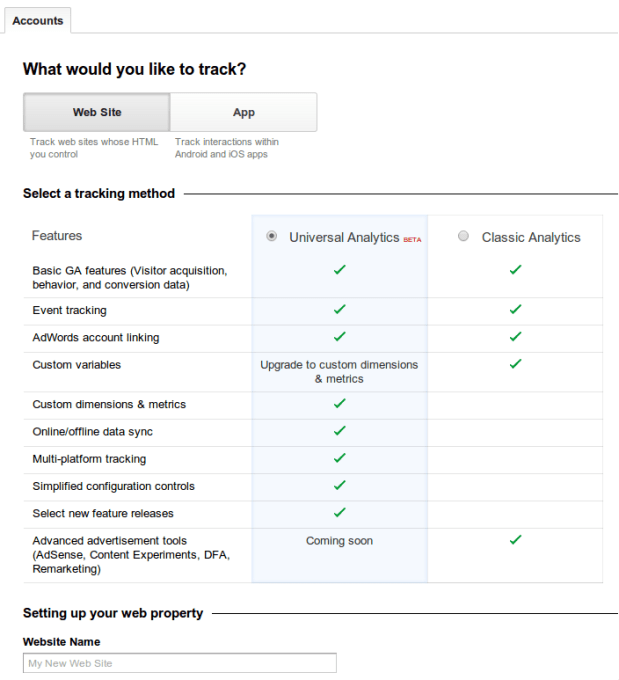
  5. (Csak web esetén) Válasszon követési módot. Kattintson a Universal Analytics vagy a Classic Analyticslehetőségre.
  6. Adja meg a Webhelyet vagy az Alkalmazás nevét.
    Ha fiókjában egynél több alkalmazást kíván követni, akkor használjon egy nagyon egyedi és leíró jellegű nevet, amely tartalmazza a kiadás vagy a verzió számát. Ez segítséget ad az alkalmazás tulajdonainak rendben tartásához.
  7. (Csak web esetén) Adja meg a Webhely URL-t.
    Ha az URL nem megfelelően formázott, akkor nem hozható létre tulajdon.

  8. Válasszon ki egy Iparági besorolást
  9. Válassza ki a Jelentés időzónáját.
    Ez a jelentéseknél a napok elválasztására szolgál majd, az adatok származási helyétől függetlenül.

  10. Kattintson a Követési azonosító beszerzése lehetőségre.
    Miután erre a gombra kattint, létrejön a tulajdona, de adatgyűjtéshez be kell állítania a követőkódot. Internetes tulajdonok esetén az e gombra történő kattintás előállítja a követőkód kódrészletét. Ezt a kódrészletet ki kell másolnia és be kell illesztenie a Google Analytics rendszerrel követni kívánt összes weboldalra.

További lépések

A tulajdon beállítása a Google Analytics beállításának csak az első lépése. Végezze el a további lépéseket a folyamat befejezéséhez és az adatok teljes körű kihasználásához.

Követőkód beállítása

A követőkódnak különböző változatai vannak. Használja az Ön környezetéhez megfelelőt.

  • Webtartalom: Tekintse meg az internetes követőkód beállításának módját. A HTML-ismeretekkel rendelkezők el tudják végezni ezt a lépést, de a fejlesztőknek érdemes további részletekért tanulmányozniuk az analytics.js JavaScript fejlesztői útmutatót.
  • Mobilalkalmazások: Töltse le az Önnek megfelelő SDK-t, majd a Fejlesztői útmutató használatával ismerkedjen meg az SDK-nak az alkalmazásába történő integrálásával. Az SDK-k letölthetők a fiókja tulajdonában találhatóKövetési adatok oldalról, vagy a Fejlesztői útmutatónkból.
  • Más digitális eszközök: A digitális eszközökből, például információs oszlopokból, játékkonzolokból vagy készülékekből származó adatok gyűjtéséhez használja a Measurement Protocol megoldást.

Miután elvégezte ezt az alapszintű beállítást, testre szabhatja a követőkódot az automatikusan nem követett adatok gyűjtéséhez. Javasoljuk a multimédia, például videók követését lehetővé tevő Esemény követés, illetve a termék- vagy értékesítési adatoknak más adatokkal való integrálását biztosító Ecommerce követés beállítását.

Olvassa el a nem technikai jellegű áttekintést a Google Analytics működéséről.

Jelentési nézetek beállítása és testreszabása

nézetek jelenítik meg az adatokat az Ön számára. Részei a jelentéseket tartalmazó és szűrőkkel testre szabható Google Analytics-fióknak.

Minden tulajdonhoz automatikusan létrejön egy nézet, de az összegyűjtött nyers adatok állandó elérésének biztosítása érdekében erősen ajánljuk a nézetek másolatának létrehozását.

További felhasználható adatokhoz juthat, ha további jelentési funkciókat, például Célokat és Szegmenseket állít be.

További információ a nézetekről, a nézet létrehozásáról, illetve arról, hogy miért hasznos a másolat létrehozása az eredeti nézetről.

Frissítés Universal Analytics technológiára

A Universal Analytics frissítés egy 2 lépésből álló folyamat, amelyet követve az összes klasszikus Google Analytics tulajdonát Universal Analytics tulajdonokká alakíthatja.

Bármely jelenlegi tulajdonát frissítheti a Universal Analytics rendszerre. A Universal Analytics frissítési központhasználata a teljes folyamaton keresztülvezeti Önt. A frissítési központ a frissítési folyamat elvégzéséhez szükséges összes információt tartalmazza.

A frissítési központ tartalma:

Munkamenet és kampány időkorlátjának kezelése

Állítsa be a munkamenetek és a kampányok maximális időtartamát.

Ez a funkció csak azon tulajdonok számára érhetők el, melyek az Universal Analyticset használják.

A munkamenetek és a kampányok bizonyos idő elteltével befejeződnek. Alapértelmezés szerint a munkamenetek 30 perc, a kampányok pedig 6 hónap elteltével érnek véget. A beállítások módosításával meghatározhatja, hogy a munkamenetek és kampányok ettől eltérő időtartam után érjenek véget.

A munkamenet és a kampány hossza az Ön webhelyétől és vállalkozásától függ. Az alábbiakban néhány ötletet olvashat a munkamenetek és a kampányok időkorlátjának beállításával kapcsolatban:

  • Ha webhelye egy bizonyos ideig tartó tétlenség után automatikusan kijelentkezteti a látogatókat, akkor a munkamenet hosszát erre az időtartamra állítsa be.
  • Ha nagy mennyiségű tartalmat kínál, és a látogatók várhatóan sok időt töltenek a tartalom befogadásával, növelje a munkamenet időtartamát. Ennek megfelelően rövidítse le a munkamenet időtartamát, ha webhelye nem kínál sok tartalmat.
  • A kampány időtartamát a kampány futásával megegyező vagy a relevancia megőrzése szempontjából fontos időtartamra állítsa be. Egy közösségi médiában futó mikrokampányra adott kattintások többnyire az indítást követő pár napon belül elveszítik relevanciájukat.

A kampányok időkorlátja legfeljebb 2 év lehet. A munkamenetek időkorlátja 1 perc és 4 óra közötti értékre állítható.

A munkamenet és a kampány időkorlátjának módosítása

A beállítások alkalmazására a fiókjában szereplő tulajdonok adminisztrálási beállításaiban kerül sor. A beállítások módosítása:

  1. Lépjen az egyik tulajdonhoz. Ha nem a beállítási menüben tartózkodik, kattintson az Adminisztrálás elemre. Válassza ki a fiókot és a módosítani kívánt tulajdont.
  2. tulajdon oszlopban kattintson a Követési info, majd a Munkamenet-beállítások lehetőségre.
  3. Az Időkorlát-túllépés kezelése részben a vezérlők segítségével állítsa be a munkamenet időkorlátját és a kampány időkorlátját
  4. Kattintson az Alkalmaz gombra.

10 Hasznos Adwords Hirdetési kreatív ötlet


google adwords

google adwords


1.Köszönjön vissza kulcsszó a hirdetésben

Miért? A fogyasztókat azt hirdetést értékelik, amely a legrelevánsabb a keresésükre. Fontold meg a dinamikus kulcsszó beillesztés lehetőségét még több automatikus releváns hirdetés futtatásához.

2.Emeld ki az egyedi értékesítési pontokat

Használd ki teljesen a karakter limitet és használj specifikus call-to-action-t.

Miért? A felhasználókat sokkal jobban érdeklik azok a hirdetések, amelyek felkínálják a választási lehetőséget mielőtt kattintanak. Ez több minőségi kattintást és konverziót jelent Neked.
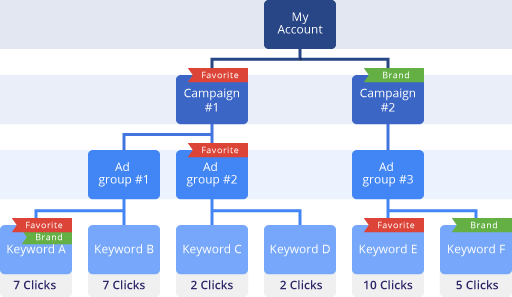
Adwords_labels2_01


3.A hirdetés csoportok legalább egy mobil preferált hirdetést tartalmazzanak

Miért? A mobil kreatívok sokkal jobb felhasználói élményt nyújtanak mobil eszközön, illetve sokkal hatékonyabbak is.

4.Használj mobil specifikus call-to-action-t a mobil preferált hirdetésekben

Miért? Az olyan üzenetek, mint például „Hívjon most asztal foglalásért!” teljesen új utat mutat a felhasználók számára, hogy azonnali akciót hajtsanak végre a hirdetés hatására, főleg ha úton vannak közben.

5.Készíts mobilra optimalizált weboldalt; a megjelenített URL egyértelműen mutassa, hogy mobil preferált oldalról van szó

Miért? A mobil optimalizált weboldalak könnyebbé teszik az életet a mobil felhasználók számára és javítja a konverziós arányt. A mobil barát megjelenített URL elárulja a felhasználónak, hogy mobilra optimalizált oldalra fog érkezni és a lehető legjobb mobil élményt nyújtja majd.

6.Használj hirdetésbővítményeket, hogy növeld a relevanciát

Miért? A hirdetésbővítmények növelik a CTR-t. Plusz hasznos információkat nyújtanak a hirdetések mellett a keresésekre.

7.Priorizáld a kreatív optimalizálási erőforrásaid

Miért? A legnagyobb volumenű hirdetési csoporttal kezdve lehetőséged nyílik maximalizálni a bevételeid, amit a kreatívok optimalizálása hozhat.

8.Készíts 3 – 4 hirdetési variációt a magas volumenű hirdetési csoportokba és még 2-őt az alacsonyabb volumenűekbe

Miért? A többféle hirdetés variáció lehetővé teszi, hogy megtaláld és optimalizáld a legjobb hirdetéseket.

9.Fontold meg, hogy a hirdetésrotációt optimálisról automatikusra állítod

Miért? A hirdetések teljesítményének javítása rizikós lehet. Sokféle hirdetés tesztelés esetében már kicsit nehézkesebb lehet a nyomon követés. Engedd a rendszernek, hogy teljesítsen, de kísérd figyelemmel, mely hirdetés, hogyan teljesít.

10.Ha inkább a manuális tesztelést részesíted előnyben, akkor használd a megfelelő technikákat és beállításokat

Használj akár rotációs beállításokat vagy próbáld ki az AdWords kisérleteket.

Weboldal és tartalom beküldése a Googlenak

google-seo

google-seo

Ellenőrizze, hogy webhelyét indexelte e a Google

Ha ellenőrizni szeretné, hogy a Google ismeri-e webhelyét, hajtson végre egy keresést a „site:” operátorral, például így: [ site:example.com ]. site:stanleyszekreny.hu

  • Ha webhelyének oldalai jelennek meg, a webhely (vagy annak egy része) már szerepel a Google indexében.

TARTALOM BEKÜLDÉSE A GOOGLENAK

  • Ha webhelye nem jelenik meg, és még nagyon új, akkor lehetséges, hogy a Google még nem fedezte fel azt. A felfedezés felgyorsítására használja a Tartalom beküldése oldalt. Ne felejtse el megtekinteni a vállalkozások, tartalomszolgáltatók és állami ügynökségek számára kifejlesztett különleges Google-termékeket és szolgáltatásokat. További információ


  • Ha webhelye nem jelenik meg, holott meg kellene jelennie, előfordulhat, hogy megsértette a Google Útmutató webmestereknek című dokumentumában foglaltakat. Irányelveink célja, hogy segítsenek a webmestereknek olyan hasznos, Google-barát webhelyek létrehozásában, amelyek jók mind a felhasználók, mind az internet szempontjából.


  • Ha webhelye megjelenik, de az oldalak a szokottnál lejjebb jelennek meg, tekintse meg a lehetséges okokat.