
Free Monitor for Google

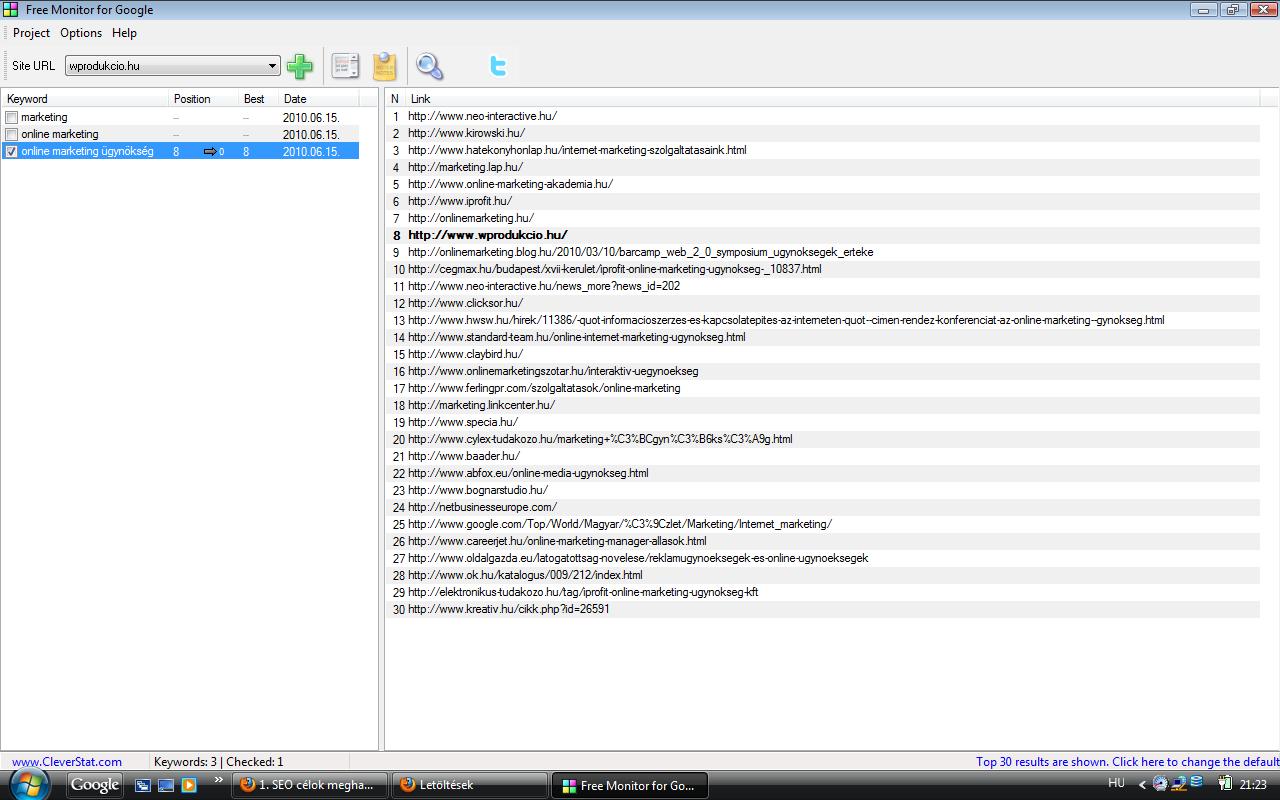
Időről időre (tipikusan havonta egyszer, de ha szükséges gyakrabban) egy szoftverrel ellenőrizd, hogy a honlap kulcsszavai, kifejezései milyen helyezést értek el a Google keresőben.

Erre remek eszköz a Free Monitor for Google

Free Monitor for Google LETÖLTÉS

Jelenleg Magyarországon a keresési forgalom 90 százaléka a Google keresőből ered, és az én tapasztalataim szerint a Bing és Yahoo szempontjai megegyeznek a Google keresőével tehát nem igényelnek külön optimalizálást. Miután ellenőrizted, pontosítsd az oldaladon lévő kulcsszó kifejezéskészletet, bővítsd azt hogy így erősítsd a találati arányt.

Free Monitor for Google-online_ugynokseg

Free Monitor for Google-online_ugynokseg

Google Figyelő Magyarul is már

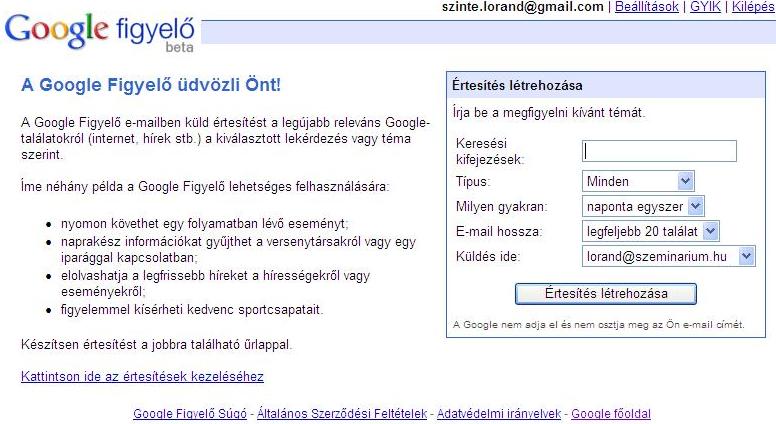
Magyarul is elérhető a Google Alerts

Google Figyelő néven, magyarul is igénybe vehető a keresőóriás szűrő szolgáltatása.

Magyarul is elérhetővé tette Google Alerts nevű szolgáltatását a Google. A Google Figyelő néven elérhető, ingyenes alkalmazás a felhasználó által megadott keresőkifejezés alapján felkutatja a felhasználó számára érdekes weboldalakat, újságcikkeket és blogbejegyzéseket.
Amint új tartalmak születnek a témában, a Google Figyelő automatikusan elküldi a vonatkozó linkeket e-mailben vagy hírcsatornán – megkönnyítendő, hogy a felhasználók folyamatosan nyomon kövessék az őket érdeklő témákat.
Kiváló eszköz versenytárs figyelésére is.

google figyelő

google figyelő

Online tények Kutatási adatok

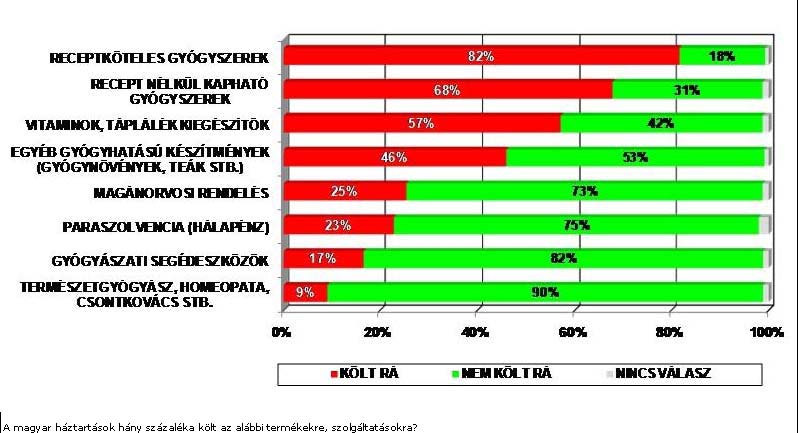
mire koltenek online

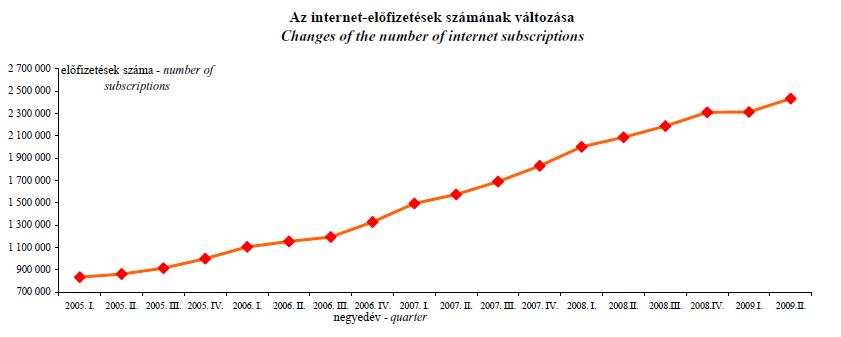
KSH_Internet_2009_II_5 növekvő internet használat

KSH_Internet_2009_II_5 növekvő internet használat

Facebook Rajongói oldal egyedivé tétele

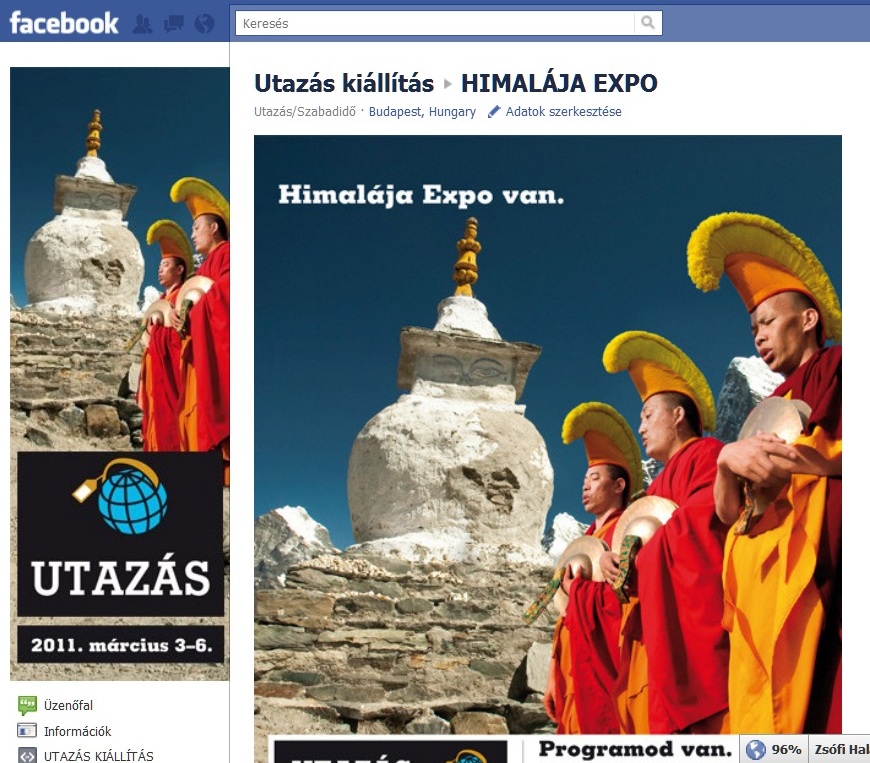
facebook.com/utazaskiallitas
online marketing profit online</aHogyan tegyük egyedivé Facebook oldalainkat

Bizonyára Te is gyönyörködtél már olyan Facebook rajongói oldalakban, amelyeket a megszokottól eltérő design elemek díszítettek, és tettek hasonlatossá egy önálló weboldalhoz. Nos, ez nem fizetős szolgáltatás, sőt semmilyen különleges tudás sem szükségeltetik ahhoz, hogy Neked is legyen ilyen saját oldalad.

A rajongói klubok (üzleti oldalak) egyedivé alakításához a Static FBML alkalmazás segítségével, amely lehetővé teszi, hogy új „alkalmazás fület”, vagy „dobozt” adj hozzá oldaladhoz.
Ezzel CSS, HTML, Facebook féle javascript, azaz FBJS és FBML kódban is szerkeszthetővé válik rajongói klubunk.

Az FBML-t kifejezetten azok számára fejlesztették ki, akik kevésbé ismerik a CSS/HTML programozás rejtelmeit. Ezzel aztán igazán könnyedén készíthetünk pofás oldalakat!

Három irigylésre méltó példa:

Profit online rajongói oldal

http://www.facebook.com/skisontherun#!/BMW?ref=ts

http://www.facebook.com/cocacola?ref=ts&__a=32

FONTOS!:

– A Static FBML alkalmazás kizárólag Facebook rajongói klubokhoz ( üzleti oldalakhoz) rendelhető hozzá
– Nem futtatható auto-run JavaScript egy FBML oldalon – kizárólag FBJS (Facebook JavaScript)-szel oldható meg
– Ne használj tag-eket , mert igaz, hogy a legtöbb böngészővel működni fog, azonban Internet Explorerrel természetesen nem.
– Egy FBML oldal maximális szélessége 520px
– A és tag-ek között kizárólag CSS, vagy HTML kódot használj, semmi képpen NE , , vagy meta tag-eket.
Ahhoz, hogy alkalmazásokat rendelj rajongói klubodhoz, rendelkezned kell személyes profillal is! Neked kell lenned a klub adminisztrátorának, így tudsz csak alkalmazásokat adni egy oldalhoz.

Adjuk hozzá a Static FBML alkalmazást rajongói klubunkhoz

Kattints az „Oldal Szerkesztése” linkre – ezt az oldal alapértelmezett képe alatt találod

1. Az „Alkalmazások” alatt, a „További alkalmazások” között találod a Static FBML alkalmazást
2. Ha nem találod, egyszerűen csak keress rá a Static FBML alkalmazásra , garantálom, hogy ez lesz az egyetlen találatJ
3. A bal oszlop legfelső linkjére kattintva, add hozzá oldaladhoz az alkalmazást

Adjunk hozzá FBML Dobozt, vagy Fület az oldalhoz

Kattints az „Oldal Szerkesztése” linkre – ezt az oldal alapértelmezett képe alatt találod

– Keress rá a “Static FBML” linkjére, majd kattints a szerkesztésre
– Nevezd el!
– Írd be a HTML vagy FBML tartalmadat az “FBML” mezőbe
– Ha azt szeretnéd, hogy az FBML dobozod a rajongói oldal bal oldalán legyen (mint egy banner) a szélesség 180px legyen
– Ha azt szeretnéd, hogy a fülecskék között legyen az FBML, és az a teljes fal szélességében jelenjen meg középen, akkor 520px szélességben dolgozhatsz
– Amikor végeztél, mentsd el a változásokat

Az FBML megjelenítése a Fülek között, és a bal oldalon is

Kattints az „Oldal Szerkesztése” linkre – ezt az oldal alapértelmezett képe alatt találod

– Keresd meg az FBML alkalmazást (azon a néven keresd, ahogyan az imént elnevezted) , és kattints az alkalmazás beállításaira
– Győződj meg róla, hogy a „doboz” is, és a „fül” is hozzá van adva
– Kattints a „Dobozok” fülre az üzenőfalon
– Ahhoz, hogy az FBML doboz a bal oldali keskeny hasábon jelenjen meg, meg kell találni a dobozok között… Ha megvan, kattints az FBML dobozod melletti ceruzára, és szerkesztéssel „helyezd át az üzenőfal fülre”

További FBML dobozok hozzáadása

Kattints az „Oldal Szerkesztése” linkre – ezt az oldal alapértelmezett képe alatt találod

– Keresd meg az FBML tartalmat amelyet előzőleg létrehoztál
– Szerkesztés
– A szövegdoboz (amelyet az előbb készítettél) alatt találod az „Újabb FBML doboz hozzáadása” linket

HA ÖN IS SZERETNE EGYEDI FACEBOOK oldalt kérjen ajánlatot a szinte.lorand@gmail.com emailre.

SZL
http://www.facebook.com/AXN.Filmfesztival?ref=ts&v=app_4949752878

AXN filmfesztivál

Google keresés parancsok

Google titkok

Kémkedés Google-lal

Psszt! Titok! A Google-lal megtalálhatunk bizalmas kormányzati dokumentumokat, zenét nagy tömegben – röviden mindent, ami nem megengedett.

Zene MP3 formátumban: a Google hivatalosan nem keres MP3 fájlokat. Az olyan hekkelések, mint az “Index of /“ +mp3 ennek ellenére teljes – többnyire illegális – gyűjteményeket hoznak napvilágra.

Titkos dokumentumok: a filetype: paranccsal és keresőszavakkal, mint a confidential vagy for internal use only a Google olyan dokumentumokat is megtalál, amelyek nem a nyilvánosság számára készültek.

Titkos keresési parancsok

A legfontosabb Google-parancsok áttekintése:
A keresőszavakat vagy az URL-t mindig a kettőspont után írjuk.
FIGYELEM! Ne üssünk üres karaktert a parancs és a keresőszöveg közé!

Meghatározott fájltípusok keresése: ha például Excel-táblák után kutatunk, használjuk az ext:xls parancsot.

Hasonló weboldalak: a hasonló tematikájú weboldalakat a related paranccsal találjuk meg (példa: related:chipmagazin.hu).

Aloldalak felsoroltatása: a weboldalak felépítése hierarchikus. A site:chipmagazin.hu parancsra a Google megmutatja a CHIP internetes megjelenésének valamennyi aloldalát.
Keresés az URL-ben: ha beírjuk: allinurl:chipmagazin.hu, csak olyan oldalakat kapunk, amelyeknek a Chip szó saját címükben fordul elő.

Keresés a címsorban: ezzel a paranccsal weboldalak címsorát kutatjuk át (példa: allintitle:chipmagazin.hu).

Magyaráztassunk el fogalmakat: szeretnénk tudni, mi az a mitokondrium? A define:mitochondrium kereséssel eljutunk a szót (angolul) magyarázó weboldalakra, például a Wikipedia.org-ra. Német vagy például francia keresőszóval is szerencsével járhatunk, magyarral sajnos még nem.

Slágerlisták: kis ügyességgel megtalálhatjuk például az aktuális zenei chartokat; írjuk be allintitle:charts 1..100.

Weboldalak népszerűsége: minél érdekesebb egy oldal, annál több másik oldalról vezet rá hivatkozás. Hogy kitaláljuk, ki mindenki helyezte el a linkünket saját honlapján, adjuk ki a parancsot: link:honlapneve.

Torrent fájlok keresése: ezt a parancsot a Google megpróbálja letiltani. A filetype:torrent formában azonban még működik a BitTorrent fájlok keresése.

Információk keresése filmekről: azok a filmbarátok, akik tudnak angolul, a movie paranccsal tájékozódhatnak az aktuális kasszasikerekről. Sajnos a Google csak az eredeti filmcímekkel boldogul. Tehát movie:Elfújta a szél helyett ezt kell beírnunk: movie:gone with the wind.

Hogyan találjuk meg az újonnan indexelt oldalakat? A daterange parancsra a Google csak azokat az oldalakat listázza, amelyeket egy meghatározott időintervallumon belül indexelt. Ez azonban csak akkor működik, ha az időintervallumot amerikai dátumformátumban adjuk meg (példa: daterange {2006-05-03} {2006-06-04}).