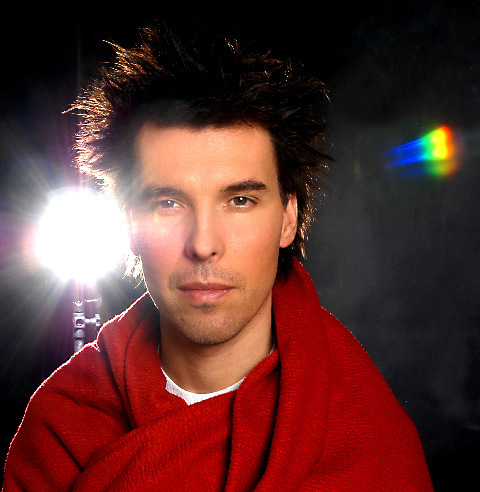
Almási Jonathan Csaba a rendszerváltás utáni első fotósgeneráció tagja, a mai értelemben vett divatfotózás egyik úttörője.
Alapító munkatársa volt az Elite, a Prestige, a Taxi, valamint a Találkozások magazinoknak, s ezen kívül szinte az összes jelentős magyar glossy magazinnak dolgozott.
A 90-es években Párizsban, Londonban, Milánóban és New Yorkban fotózott pret a porter bemutatókon. Munkáit láthattuk az Elle, Cosmopolitan, Marie Claire, és a Glamour oldalain. Közel 500 editorial, mintegy 120 címlap fűződik nevéhez.
Kampányokat, katalógusokat fényképezett többek közt az Amnézia, Rebecca, Magistral, Sugarbird és Devergo cégeknek, Katti Zoób-nak, Konsánszky Dórának, és Vágó Rékának. Több száz modellel dolgozott együtt Cseh Anna Máriától kezdve Palvin Barbaráig, Epres Pannitól Tóth Melindáig.
Kedvenc modellje, és múzsája Eszenyi Enikő, akit több emlékezetes sorozatban örökített meg. Közel 20 évig dolgozott együtt a magyar divatpápával, Király Tamással először modellként, majd fotográfusként.
2000-ben egyike a magyar Fashion Café alapítóinak, ahol divatperformanszokat, kiállításokat, bemutatókat szervezett. .Az újabb fotósgeneráció tagjai közül többeket ő indított el a pályán: Adam von Mack, Koch Balázs Vass Péter, Kóti Réka, Farkas Éva, és Udvardi Attila mind tőle tanulták a szakma fogásait.
2008-ban AZ ÉV DIVATFOTÓSA
Jelenleg szabadúszó, több iskola fotóstanára, a Vígszínház állandó fotósa.
Ez nem kifejezetten már otthoni munkának nevezném mert nem helyhez kötött.
Egy laptoppal bárhol meg lehet oldalni a munkát ahol internet van. De ha telik mobilnetre akkor akár a Gellérthegy tetejéről is dolgozhatsz.
Most bemutatok egy pénzkereseti lehetőséget azoknak akik utálják a kötöttséget és nem szeretik ha valaki mindig csak baszogatja Őket a munkahelyükön apró pénzért.
Előre figyelmeztetek mindenkit most nem olyan tippeket kaptok amivel nem kell dolgozni és sok pénzt kerestek lesz.
A Online pénzkeresés olyan egyszerű mint a pofon, de ez sem fog bejönni a lusta faszoknak !
Két nagyon fontos dolog kell hozzá ! Számítógép vagy laptop illetve internet kapcsolat amit akár egy kávézóban is meg tudsz oldani…
Az otthonrol.hu távmunka rendszer lényege, hogy otthoni számítógéppel és interneteléréssel rendelkező, dolgozni akaró munkavállalók rendszeres, otthonról végezhető megbízáshoz, és ezáltal kiegészítő jövedelemhez jussanak. Arra törekszünk, hogy a piacról minél többféle, különböző típusú megbízást szerezzünk, mint például:
Hang / videóanyag / papír alapú anyagok gépelése
A rendszerbe rögzített hang- vagy videó anyagokat illetve, beszkennelt dokumentumokat kell gyorsan és pontosan legépelni az előre meghatározott online felületeken, vagy kérdőívek adatait kitölteni a megfelelő űrlapok mezőibe.
Telefonos felmérés vagy ügyfélszolgálat
A megrendelő által megadott telefonszámokat kell felhívni és a keresett személynek a megadott kérdéseket feltenni, majd a kapott válaszokat egy erre megadott internetes oldalon rögzíteni. A hívások az otthonrol.hu saját rendszerén keresztül, az otthonrol.hu költségére történnek.
Kutatás, adatbázis építés
Telefonszámok, céges mérlegadatok és egyéb információk kigyűjtése, publikusan elérhető online forrásokból.
Negatívumok: adó és járulékokat levonnak a magászszemélyeknél, kismamák első évükben nem vállalhatnak ilyen típusú melót, de aki egy kicsit kreatív ezeket is megoldja könnyedén.
Ha szereted a pénz akkor megcsinálod! ezt egy nagyon gazdag barátom mondja mindenre amire belefog.
Milyen technikai háttér szükséges az otthoni munkavégzéshez?
Biztosíts hozzáférést!A munkahelyi levelezéshez való hozzáférés elengedhetetlen ahhoz, hogy a munkavállaló a megszokott rutin szerint végezhesse munkáját.
Legyen otthon is megbízható internetkapcsolat!Fontos, hogy a munkaadó biztosítsa a szükséges eszközöket az otthonról történő munkavégzéshez is. Így például laptopot, mobilinternetet, illetve távoli hozzáférést, szükség esetén a konferenciabeszélgetést lehetővé tevő eszközöket. Ezek hiányában a munkavállaló eszköztelennek érzi magát, és nehézségekbe ütközik a rugalmas munkavégzés.
RUGALMASMobileszközök (Voda vagy T-Mobile) segítségével már szinte bárhonnan képesek vagyunk dolgozni. Ugyanilyen könnyen férhetnek hozzá mások bizalmas adatainkhoz, ezért mindig tartsuk be a biztonsági előírásokat, eszközeinket pedig védjük jelszóval!
Függetlenül helytől, időtől.A jó ötletek nem csak az irodában születhetnek: akár otthon, útközben, a reggeli mellett vagy egy munka utáni kávézáson érkezik a nagy ötlet, a rugalmas munkavégzést lehetővé tevő telekommunikációs eszközökkel azonnal kihozhatod belőle a maximumot.Legyen mindig nálad a laptop vagy egy tablet mert wifit már minden sarkon találsz ::)
Idén 10.ik alkalommal kerül megrendezésre a Fashion Awards Divatdíjkiosztó Gála.
Mivel a szervezők nem szeretik a 13 -as számot és Király Tamás halála is egy nagyon megrázó hír volt számukra eldöntötték hogy, ezentúl már csak 2 évente lesz megrendezve a Gála.
Az idei Gála sok újdonsággal fog előrukkolni mivel újra lesz Az Év Férfi modellje és AZ Év Fiatal Divattervezője Díj.
A szervezők úgy érezték , hogy olyan mértékben növekszik az online jelenlét hogy idén fontosnak tartották egy Új díj bevezetését!
2014-ben lesz a legújabb díj bevezetve mely a :Az Év Divatbloggere díj.
A 10.ik Díj pedig idén A MAGYAR DIVATÉRT DÍJ lesz mely elsőként KIRÁLY TAMÁS kapja meg.
“Király Tamás sok mindenben megelőzte a korát, olyan dolgokra érzett rá, talált ki, amiket később mások tettek mainstreammé” Kiss Szilárd Stylist
Az is bizonyítja a 1 év kihagyást hogy idén nincs olyan sok ismétlődés mint előző években.
Az idei jelöltek között sok-sok úja arcot és tehetséget véltünk felfedezni úgymint :THE FOUR, Éder Krisztián, Nagy Andy modell.
és az idei jelöltek:
FASHION AWARDS HUNGARY 2014 Jelöltek
A DIVATSZAKMA LEGJOBBJAI 2014-ben a szakma szavazatai lapján
Az Év Női Modellje Jelöltjei:
AXENTE VANESSA – Attractive Model Agency PALVIN BARBARA – ICON MODEL Management NAGY ANDY – Visage Models
Mutasson egyénre szabott hirdetéseket a YouTube-on és a partner videóportálokon nézők milliói számára a videóival és a YouTube-csatornájával kapcsolatos régebbi tevékenységeik alapján.
Ennek a másik ismert neve a „videoremarketing”. Azáltal, hogy üzenetét megerősíti a videóit vagy csatornáját már korábban is megtekintő emberekben, nagyobb esélye lesz a beruházása sikeres megtérülésének.
Az AdWords Videóhoz alkalmazáson belül létrehozhat videoremarketing-listákat, amelyek azokat a felhasználókat tartalmazzák, akik már megtették az alábbi tevékenységek egyikét már teljesítő nézőket tartalmazzák:
Akik műveletet hajtottak végre vagy megtekintették az Ön YouTube videóit.
Akik feliratkoztak az Ön csatornájára vagy leiratkoztak arról.
Akik megtekintették az Ön TrueView videóba ágyazott hirdetéseit.
Akik meglátogatták az Ön csatornáját.
Ezután ezeket a listákat felhasználhatja a célzási beállításaiban az új vagy már meglévő videokampányok esetében. Listáit bármikor kezelheti az AdWords Videóhoz alkalmazás Célok lapján belül.
A videoremarketing-listák előnyei
Használja ki a YouTube-hirdetések és -tartalmak előnyeit a célközönségei remarketinglistáinak létrehozásához. Íme néhány kulcsfontosságú előny:
A beruházás megtérülésének javítása: azok a hirdetők, akik használják a YouTube-on a remarketinget, javították a beruházásuk megtérülését (ROI) azáltal, hogy a termékük vagy szolgáltatásuk iránt érdeklődést kifejező ügyfeleket célozzák meg.
Hatáskör: az Ön YouTube-videói az egyéb remarketinges módszerekhez képest hamarabb több millió megtekintést érhetnek el (ráadásul gyorsan), ha engedélyezi a remarketinglistán szereplő potenciális ügyfelek elérését.
Hatékony árazás: az AdWords aukciós modell versenyképes, a cél ROI-nak megfelelő díjakat kínál. A TrueView videohirdetésekkel és az AdWords Videóhoz alkalmazással csak akkor kell fizetnie, ha a felhasználó a hirdetés megtekintése mellett dönt (megtekintésenkénti költség).
Rugalmasság: a legtöbb remarketing (más néven remessaging vagy retargeting) a hirdető webhelyét felkereső felhasználókra támaszkodik. Az AdWords Videóhoz alkalmazással a remarketinget a saját YouTube-videóihoz kapcsolódó tevékenységekre alapozva végezheti, többek között a felhasználók videókhoz kapcsolódó tetszésnyilvánításaira, nemtetszésük kifejezésére, megjegyzéseire és megosztásaira alapozva.
A videoremarketing főbb jellemzői
Hozza ki a legtöbbet a videoremarketing-listáiból az alábbi funkciók használatával:
A megcélzás művelete: alkalmazzon remarketinget potenciális ügyfelei felé a konkrét kategóriák, pl. témák, érdeklődési körök, kulcsszavak, földrajzi célzás stb. alapján.
Hirdetésformátumok: építse ki és célozza be remarketingkampányát a videohirdetések TrueView családjával és egyéb hirdetésformátumokkal (szöveg, kép és multimédiás hirdetések a Google Display Hálózaton).
Részletes jelentések: optimalizálja remarketingkampányát a teljesítménymutatók alapján. Például emelje ajánlatait olyan konkrét témakörökön vagy csatornákon, amelyek a legnagyobb mértékű hirdetésválaszt adják.
Könnyű használat: haszálja az AdWords Videóhoz alkalmazást remarketinglistái létrehozásához, kezeléséhez és célzásához.
Szabja személyre közönségeit: szabja személyre célzását a remarketinglisták kombinálásával. Például megcélozhatja azokat a felhasználókat, akik megtekintették videoajánlóját, de még nem nézték meg a DVD-kiadást reklámozó hirdetést
Zene és YouTube
Új kurzust indít a Majdnem Híres Rocksuli ZENE ÉS YOUTUBE címmel!
Képezd magad, hogy képben legyél!
Tudj meg mindent videótartalom megosztási stratégia tervezésről, a csatorna-optimalizációtól a bevételszerzés minden részletéig!
A Majdnem Híres Rocksuli kurzusa a GOOGLE GROUNDON – 2014. június 5-6!
Előadó: BODROGI ANDRÁS YouTube szakértő tréner – itt: Google Ground.
Mire kapsz itt válaszokat tippeket?
Hogyan építs fel egy optimálisan márkázott YouTube csatornát a zenekarodnak, kiadódnak?
Hogyan növelheted a nézettséget és a feliratkozó rajongók számát?
Miért fontos stratégiát építeni a videó tartalmaid megosztása kapcsán?
Mi a helyes módja a szponzori termékek elhelyezésének a videóidban?
Hogyan tudod akár a zenekari merch póló eladását könnyen és kreatívan segíteni a videóiddal?
Mi történhet ha egy feldolgozást töltesz fel a YouTube csatornádra?
Képezd magad, hogy képben legyél! Tudj meg mindent a YouTube zenei tartalom megosztási stratégia tervezésről, a csatorna-optimalizációtól a bevételszerzés minden részletéig!
A videó tartalmak megosztásának, ezen belül a zenei videók megjelenésének vitathatatlanul legfontosabb, és ezáltal megkerülhetetlen felülete a YouTube! A YouTube partner programban való bevételszerzési lehetőség egy dinamikusan emelkedő bevételi forrás, és a jövő digitális zenei bevételeinek egyik fontos forrása is marad.
A fejlettebb zenei piacokon teljesen természetes, hogy a zenei kiadók, a zenekarok, előadók, menedzserek, publisherek, és persze a Youtuberek is folyamatosan képzik magukat, hogy képben legyenek a YouTube szolgáltatás által kínált lehetőségekkel.
A június 5-6-án zajló előadássorozat 8x 1,5 órás előadásokból áll, melyhez választható plusz egy extra alkalom is, ami egy egyórás Google Hangouts mentori tanácsadás Andrással. Az extra alkalmat 2014. szeptember 1-jéig lehet kihasználni.
A tanfolyamra jelentkezők létszámát 20 főben maximalizáltuk.
Óraszám: 8×1,5 óra + egyórás Google Hangouts mentori tanácsadás Andrással
Az órák időpontja: Június 5-6. + egy választható alkalom A részvétel követelményei: érettségi Tanfolyam ára: 39 000 Ft Maximális jelentkező: 20 fő A kurzus helyszíne: Google Ground Budapest VIII. ker. Nagytemplom utca 30. Kapcsolat és jelentkezés:info@mhrs.hu
JELENTKEZZ MIELŐBB MERT csak 20 fő fér be a kurzusra! MÁR 4 biztosan ott lesznek akikről én tudok!
Ha mégsem tudnál elmenni akkor Angolul itt tanulhatsz:
és egy kis érdekesség a Youtube Music Awards 2013 Győzteseiről
Winners
Video of the Year: “I Got a Boy” by GIRLS’ GENERATION
Artist of the Year: Eminem
Response of the Year (Best fan video, parody or response video): Lindsey Stirling and Pentatonix
YouTube Phenomenon: “I Knew You Were Trouble.” by Taylor Swift