
A Meta legjobb tippjei az általános célzás használatához
Legalább 2 millió fős célközönséget adj meg
- A Meta hirdetésmegjelenítési rendszere akkor működik a legjobban, ha a célközönség mérete legalább 2 millió fő. Úgy érdemes tehát beállítanod a hirdetésedet, hogy a vállalkozásodnak leginkább megfelelő, lehető legszélesebb közönséget célozza meg.
Csak életkor, nem és földrajzi hely szerinti célzást használj
- Ezek a paraméterek segítenek abban, hogy a hirdetésed a lehető legszélesebb célközönséget érje el.
Vond össze a hasonló hirdetéssorozatokat, hogy ne legyen átfedés a célközönségek között
- Ha több hirdetéssorozat is ugyanazokat a közönségeket célozza meg, megpróbálkozhatsz azzal, hogy összevonod őket egyetlen hirdetéssorozatba, és nagyobb költségkeretet állítasz be hozzá. Ezzel megakadályozhatod, hogy a különböző hirdetéssorozatok célközönségei átfedésben legyenek egymással, és megelőzheted azt, hogy a hirdetéseid egymással versenyezzenek a licitfolyamat során.
A kapcsolatok maximális kiaknázása szakértői célzási stratégiák alkalmazásával
Az általános célzás a legjobb módja annak, hogy több emberhez jusson el a hirdetésed. Ezután még tovább fejlesztheted a célzási stratégiádat, és alkalmazhatsz speciálisabb, például egyéni és hasonmás célközönségeket.
Mikor érdemes speciális célzást alkalmazni?
Készen állsz az egyéni és hasonmás célközönségek használatára, ha a közönségek legalább 1000 emberből állnak. Ha nem vagy ebben biztos, végezz A/B tesztet úgy, hogy az egyik kampány csak általános célzást, a másik pedig az általános célzással együtt egyéni és hasonmás célközönségeket is használ.
Részletes útmutató a speciális célközönségek összeállításához
Aktivitáson alapuló egyéni célközönségek
Olyan embereket céloz meg, akik aktivitást mutattak a tartalmadnál a Facebookon vagy az Instagramon.
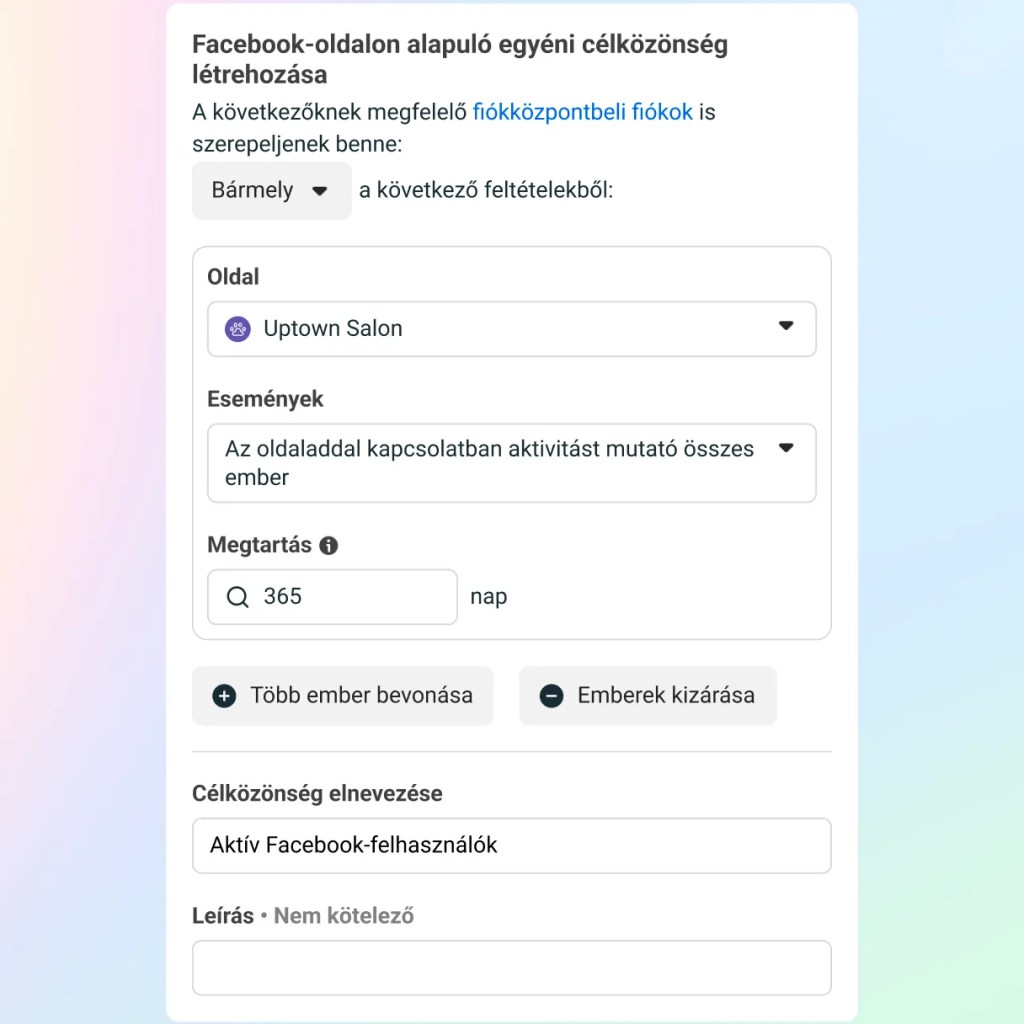
Így tudsz aktivitáson alapuló egyéni célközönséget beállítani:
- Navigálj a célközönségeidre.
- Kattints a Célközönség létrehozása legördülő menüre, majd válaszd az Egyéni célközönség lehetőséget.
- Válaszd a Facebook-oldal lehetőséget.
- Állíts be egy oldalterületet. Először a Több ember bevonása beállítást add meg.
- Az Oldalterületek pont alatt tetszés szerint bevonhatsz, illetve kizárhatsz embereket. Célközönségenként összesen legfeljebb 5 oldalterületet állíthatsz be.
- Adj nevet a célközönségnek.
- Válaszd a Célközönség létrehozása lehetőséget.
- Ha végeztél, ezt az egyéni célközönséget állítsd be a hirdetéssorozat létrehozása során.
Webhelyen alapuló egyéni célközönségek

Így tudsz webhelyen alapuló egyéni célközönséget beállítani:
- Első lépésként gondoskodj arról, hogy aktív legyen a Meta-képpontod.
- Navigálj a célközönségeidre.
- Kattints a Célközönség létrehozása legördülő menüre, majd válaszd az Egyéni célközönség lehetőséget.
- Válaszd a Webhely forgalma lehetőséget.
- Válassz ki egy szabályterületet, amely lehet alapszabály vagy egy képpontesemény-szabály. Tetszés szerint bevonhatsz, illetve kizárhatsz szabályterületeket.
- Adj nevet a célközönségnek.
- Válaszd a Célközönség létrehozása lehetőséget.
- Ha végeztél, ezt az egyéni célközönséget állítsd be a hirdetéssorozat létrehozása során.
Ügyféllista alapján létrehozott egyéni célközönségek

Így tudsz ügyféllistán alapuló egyéni célközönséget beállítani:
- Navigálj a célközönségeidre.
- Kattints a Célközönség létrehozása legördülő menüre, majd válaszd az Egyéni célközönség lehetőséget.
- Válaszd az Ügyféllista lehetőséget.
- Tekintsd át az ügyféllistát, és erősítsd meg, hogy helyesen feleltetted meg az azonosítókat, illetve ellenőrizd, hogy elhárítottad-e a hibákat.
- A zöld pipa azt jelenti, hogy az azonosítókat helyesen feleltetted meg, és készen állnak a használatra.
- A sárga felkiáltójel azt jelenti, hogy egyes azonosítókat szándékosan kihagytál, vagy manuálisan kell őket frissíteni.
- Töltsd fel az ügyféllistádat. Ha készen áll a használatra, válaszd a Feltöltés és létrehozás lehetőséget.
- Adj nevet a célközönségnek.
- Válaszd a Célközönség létrehozása lehetőséget.
- Ha végeztél, ezt az egyéni célközönséget állítsd be a hirdetéssorozat létrehozása során.
Hasonmás célközönség

Így tudsz hasonmás célközönséget beállítani:
- Először is győződj meg arról, hogy te vagy annak az oldalnak az adminisztrátora, amely alapján hasonmás célközönséget szeretnél létrehozni.
- Navigálj a célközönségeidre.
- A Célközönség létrehozása legördülő menüből válaszd a Hasonmás célközönség pontot.
- Forrásként az egyéni célközönségedet állítsd be.
- Tipp: Célszerű lehet a legjobb 1000-50 000 ügyfeledből álló csoportot használni a hosszú távú érték, a tranzakciós érték, az összesített rendelési volumen vagy az aktivitás alapján.
- Válaszd ki azt az országot vagy országokat, ahol hasonló embereket szeretnél találni.
- Add meg a célközönség kívánt méretét.
- Válaszd a Célközönség létrehozása lehetőséget.
- Ha végeztél, ezt az egyéni célközönséget állítsd be a hirdetéssorozat létrehozása során.
 Szinte SEO | Online Marketing | SEO Szakértő Blog | Keresőoptimalizálás