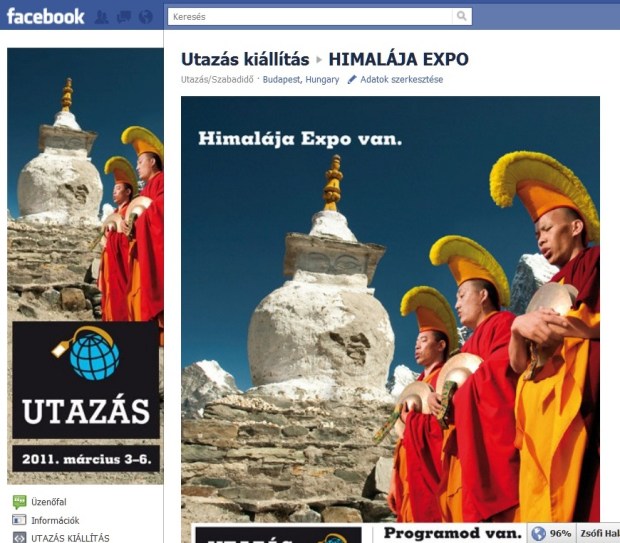
 </aHogyan tegyük egyedivé Facebook oldalainkat

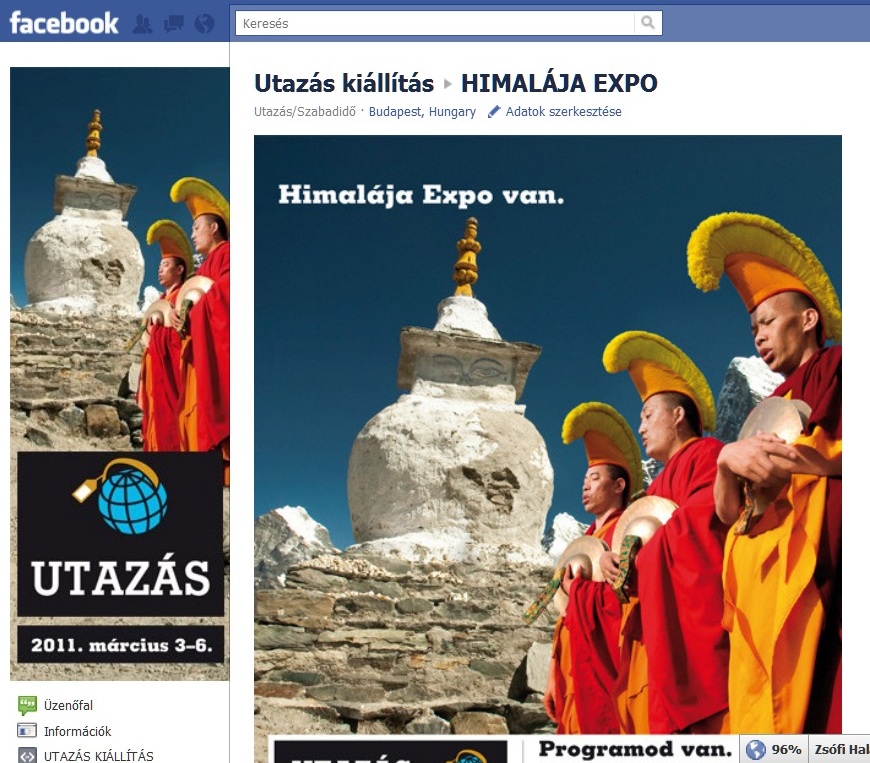
Bizonyára Te is gyönyörködtél már olyan Facebook rajongói oldalakban, amelyeket a megszokottól eltérő design elemek díszítettek, és tettek hasonlatossá egy önálló weboldalhoz. Nos, ez nem fizetős szolgáltatás, sőt semmilyen különleges tudás sem szükségeltetik ahhoz, hogy Neked is legyen ilyen saját oldalad.
A rajongói klubok (üzleti oldalak) egyedivé alakításához a Static FBML alkalmazás segítségével, amely lehetővé teszi, hogy új „alkalmazás fület”, vagy „dobozt” adj hozzá oldaladhoz.
Ezzel CSS, HTML, Facebook féle javascript, azaz FBJS és FBML kódban is szerkeszthetővé válik rajongói klubunk.
Az FBML-t kifejezetten azok számára fejlesztették ki, akik kevésbé ismerik a CSS/HTML programozás rejtelmeit. Ezzel aztán igazán könnyedén készíthetünk pofás oldalakat!
Három irigylésre méltó példa:
Profit online rajongói oldal
http://www.facebook.com/skisontherun#!/BMW?ref=ts
http://www.facebook.com/cocacola?ref=ts&__a=32
FONTOS!:
– A Static FBML alkalmazás kizárólag Facebook rajongói klubokhoz ( üzleti oldalakhoz) rendelhető hozzá
– Nem futtatható auto-run JavaScript egy FBML oldalon – kizárólag FBJS (Facebook JavaScript)-szel oldható meg
– Ne használj tag-eket , mert igaz, hogy a legtöbb böngészővel működni fog, azonban Internet Explorerrel természetesen nem.
– Egy FBML oldal maximális szélessége 520px
– A és tag-ek között kizárólag CSS, vagy HTML kódot használj, semmi képpen NE , , vagy meta tag-eket.
Ahhoz, hogy alkalmazásokat rendelj rajongói klubodhoz, rendelkezned kell személyes profillal is! Neked kell lenned a klub adminisztrátorának, így tudsz csak alkalmazásokat adni egy oldalhoz.
Adjuk hozzá a Static FBML alkalmazást rajongói klubunkhoz
Kattints az „Oldal Szerkesztése” linkre – ezt az oldal alapértelmezett képe alatt találod
1. Az „Alkalmazások” alatt, a „További alkalmazások” között találod a Static FBML alkalmazást
2. Ha nem találod, egyszerűen csak keress rá a Static FBML alkalmazásra , garantálom, hogy ez lesz az egyetlen találatJ
3. A bal oszlop legfelső linkjére kattintva, add hozzá oldaladhoz az alkalmazást
Adjunk hozzá FBML Dobozt, vagy Fület az oldalhoz
Kattints az „Oldal Szerkesztése” linkre – ezt az oldal alapértelmezett képe alatt találod
– Keress rá a “Static FBML” linkjére, majd kattints a szerkesztésre
– Nevezd el!
– Írd be a HTML vagy FBML tartalmadat az “FBML” mezőbe
– Ha azt szeretnéd, hogy az FBML dobozod a rajongói oldal bal oldalán legyen (mint egy banner) a szélesség 180px legyen
– Ha azt szeretnéd, hogy a fülecskék között legyen az FBML, és az a teljes fal szélességében jelenjen meg középen, akkor 520px szélességben dolgozhatsz
– Amikor végeztél, mentsd el a változásokat
Az FBML megjelenítése a Fülek között, és a bal oldalon is
Kattints az „Oldal Szerkesztése” linkre – ezt az oldal alapértelmezett képe alatt találod
– Keresd meg az FBML alkalmazást (azon a néven keresd, ahogyan az imént elnevezted) , és kattints az alkalmazás beállításaira
– Győződj meg róla, hogy a „doboz” is, és a „fül” is hozzá van adva
– Kattints a „Dobozok” fülre az üzenőfalon
– Ahhoz, hogy az FBML doboz a bal oldali keskeny hasábon jelenjen meg, meg kell találni a dobozok között… Ha megvan, kattints az FBML dobozod melletti ceruzára, és szerkesztéssel „helyezd át az üzenőfal fülre”
További FBML dobozok hozzáadása
Kattints az „Oldal Szerkesztése” linkre – ezt az oldal alapértelmezett képe alatt találod
– Keresd meg az FBML tartalmat amelyet előzőleg létrehoztál
– Szerkesztés
– A szövegdoboz (amelyet az előbb készítettél) alatt találod az „Újabb FBML doboz hozzáadása” linket
HA ÖN IS SZERETNE EGYEDI FACEBOOK oldalt kérjen ajánlatot a szinte.lorand@gmail.com emailre.
SZL
http://www.facebook.com/AXN.Filmfesztival?ref=ts&v=app_4949752878


 </aHogyan tegyük egyedivé Facebook oldalainkat

 Szinte SEO | Online Marketing | SEO Szakértő Blog | Keresőoptimalizálás